Muitos usuários enfrentam quedas bruscas de desempenho e travamentos misteriosos sem imaginar a verdadeira causa.
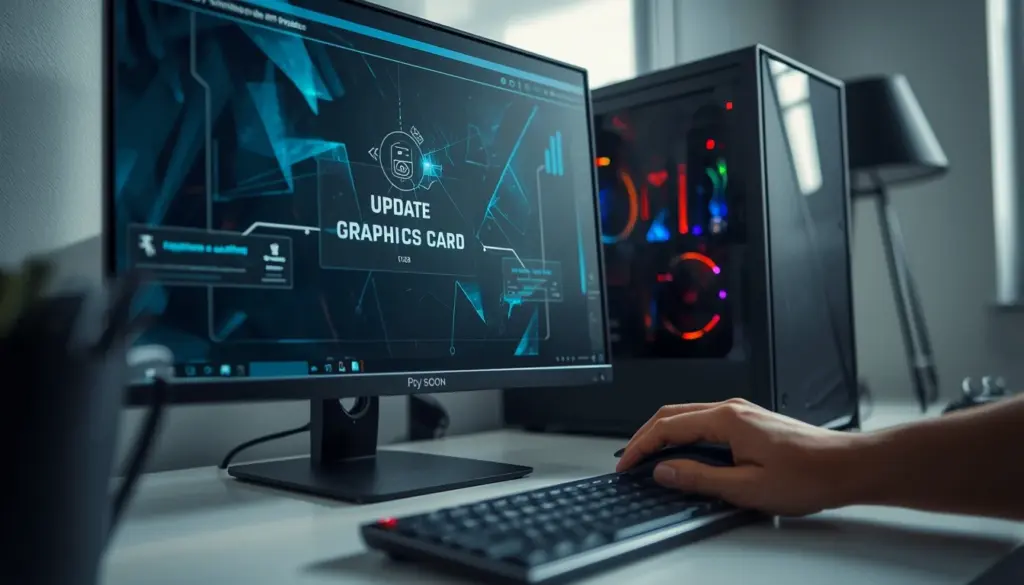
Frequentemente, o problema não reside na peça física, mas sim no software desatualizado que a controla. Dominar como atualizar o driver da placa de video libera o potencial máximo do seu equipamento e transforma totalmente sua experiência visual.
Ignorar esse procedimento essencial resulta em incompatibilidade com lançamentos recentes e perda de funcionalidades valiosas. Este guia revela estratégias que técnicos experientes utilizam para garantir estabilidade absoluta e performance de ponta.
Você descobrirá métodos que vão desde soluções rápidas até procedimentos cirúrgicos para recuperar sistemas instáveis. Prepare-se para otimizar sua máquina agora mesmo.
Por que é tão importante manter seus drivers atualizados?
Fabricantes de hardware, como NVIDIA e AMD, investem milhões no desenvolvimento contínuo de softwares para aprimorar seus produtos.
Cada nova versão lançada traz otimizações específicas para os jogos mais recentes, garantindo que as texturas carreguem rapidamente e a iluminação funcione corretamente. Manter o sistema obsoleto significa desperdiçar poder de processamento que já existe no seu computador.
Ganhos de performance surgem frequentemente apenas pela instalação do pacote correto. Títulos recém-lançados costumam dobrar a taxa de quadros por segundo após uma simples atualização do controlador de vídeo.
A estabilidade operacional também recebe melhorias significativas, corrigindo erros que causam o fechamento inesperado de programas pesados de edição ou renderização 3D.
Segurança digital compõe outro pilar fundamental dessa manutenção. Brechas de vulnerabilidade descobertas em versões antigas permitem que malwares explorem o acesso ao núcleo do sistema gráfico.
Atualizar fecha essas portas, blindando seus dados e garantindo que o funcionamento do PC permaneça seguro e fluido contra ameaças externas.
O Método Definitivo para Evitar Problemas: A Instalação Limpa com DDU
Sobrepor arquivos novos em cima de instalações antigas gera, muitas vezes, conflitos internos no registro do Windows. Esses resíduos digitais acumulam-se com o tempo, provocando engasgos inexplicáveis, telas piscando e até a temida tela azul da morte. Resolver isso exige uma abordagem mais técnica e profunda.
Realizar uma instalação limpa significa remover completamente qualquer vestígio do software anterior antes de colocar o novo.
Esse processo garante que o sistema operacional comunique-se com a placa de vídeo através de arquivos frescos e íntegros. A técnica elimina variáveis de erro e restaura a comunicação direta entre hardware e software.
Profissionais de TI recorrem a esse método sempre que diagnosticam falhas persistentes de imagem. A limpeza profunda assegura que configurações corrompidas sejam descartadas definitivamente.
O resultado final apresenta uma fluidez notável, similar à sensação de formatar a máquina, mas focado exclusivamente no subsistema gráfico.
O que é e quando usar o DDU (Display Driver Uninstaller)?
Display Driver Uninstaller (DDU), desenvolvido e mantido pela Wagnardsoft, atua como uma ferramenta de remoção cirúrgica para drivers de vídeo. O utilitário varre o disco rígido e o registro do sistema em busca de pastas, arquivos ocultos e chaves de configuração que desinstaladores comuns deixam para trás.
Utilizar essa aplicação torna-se imperativo em cenários de troca de fabricante, como substituir uma placa NVIDIA por uma AMD ou vice-versa.
A presença de arquivos da marca concorrente causa conflitos graves que impedem o funcionamento correto do novo componente. O DDU elimina essa possibilidade ao erradicar a instalação antiga pela raiz.
Situações onde o driver corrompeu-se após uma atualização falha do Windows também exigem o uso dessa ferramenta. Muitos usuários recorrem a ela quando percebem queda de FPS sem motivo aparente ou artefatos visuais na tela.
O software prepara o terreno para uma reinstalação perfeita e livre de erros passados.
Passo a Passo: Como usar o DDU do Jeito Certo (Método Seguro)
O sucesso desse procedimento depende de preparação prévia para evitar que o Windows baixe drivers genéricos automaticamente.
Primeiramente, faça o download da versão mais recente do driver da sua placa e do DDU, deixando ambos salvos na área de trabalho. Em seguida, desconecte totalmente o cabo de rede ou desative o Wi-Fi.
Reiniciar o computador em Modo de Segurança é o passo seguinte obrigatório. Esse ambiente carrega apenas o essencial, permitindo que o DDU exclua arquivos que estariam bloqueados no modo normal.
Dentro do programa, selecione o tipo de dispositivo “GPU” e a marca correspondente. Escolha a opção “Limpar e Reiniciar”.
O sistema fará todo o trabalho pesado e reiniciará automaticamente. Ao voltar para o Windows normal, ainda sem internet, execute o instalador do driver que você baixou no início.
Essa sequência garante que nenhuma interferência externa ocorra, resultando em uma instalação imaculada e 100% funcional.
O Método Simples: Atualização via Software da Fabricante
A rotina diária nem sempre exige procedimentos complexos de limpeza profunda. Para a grande maioria dos casos, as suítes oficiais desenvolvidas pelas fabricantes oferecem o equilíbrio perfeito entre praticidade e eficiência. Essas ferramentas automatizam a busca, o download e a instalação com poucos cliques.
Softwares proprietários identificam com precisão o modelo exato da sua GPU e o sistema operacional em uso. Isso elimina completamente o risco humano de baixar um arquivo incompatível que poderia travar a máquina. A conveniência de receber notificações automáticas sobre novas versões mantém o usuário sempre à frente.
Utilizar o gerenciador oficial garante também o acesso a recursos extras, como gravação de tela, otimização de jogos e monitoramento de temperatura.
O processo é desenhado para ser intuitivo, permitindo que até mesmo iniciantes mantenham seus computadores atualizados sem necessidade de conhecimentos técnicos avançados ou ferramentas de terceiros.
Para Placas NVIDIA: Usando o GeForce Experience
Proprietários de placas GeForce contam com o ecossistema robusto do GeForce Experience ou do novo NVIDIA App. Ao abrir o aplicativo, o usuário deve navegar até a aba “Drivers”, localizada geralmente no canto superior esquerdo da interface. O sistema verifica automaticamente a existência de pacotes mais recentes nos servidores.
Um botão verde de destaque sinaliza a disponibilidade de download. Após baixar, o software oferece duas opções: “Instalação Expressa” e “Instalação Personalizada”. A opção expressa é ideal para quem busca rapidez, pois mantém as configurações atuais e atualiza apenas os componentes necessários.
A NVIDIA costuma diferenciar seus drivers entre “Game Ready”, focados em jogos, e “Studio”, voltados para criadores de conteúdo. Selecionar a versão adequada ao seu perfil de uso maximiza a estabilidade nas tarefas diárias. O processo finaliza-se em poucos minutos, solicitando raramente uma reinicialização do sistema.
Para Placas AMD: Usando o Software Adrenalin
Usuários do time vermelho gerenciam suas placas através do AMD Software: Adrenalin Edition. A interface moderna exibe o status do driver logo na página inicial, no canto superior direito. O sistema informa a versão instalada atualmente e se existe alguma atualização pendente para download.
Clicar no botão “Verificar atualizações” força uma busca nos repositórios da AMD. O software apresenta então as opções “Recomendado” (versão mais estável testada pela Microsoft) e “Opcional” (versão mais recente com suporte a novos jogos, mas ainda em fase final de testes).
Escolher a atualização desejada inicia o processo de download e instalação sequencial. Durante a operação, a tela pode piscar algumas vezes, o que é perfeitamente normal enquanto o adaptador de vídeo reinicia. Ao final, o Adrenalin oferece um resumo das novidades e funcionalidades adicionadas, garantindo que tudo esteja operando conforme o esperado.
Um PC saudável começa com drivers em dia
Manter os controladores de vídeo atualizados impacta diretamente na longevidade do hardware. Softwares otimizados gerenciam melhor a energia, reduzindo o aquecimento desnecessário e o esforço das ventoinhas durante o uso intenso.
A consistência nas atualizações previne o acúmulo de erros que degradam o sistema a longo prazo. Um computador com drivers em dia roda mais leve e responde mais rápido.
Porém, se mesmo após a otimização completa o desempenho continuar insatisfatório, o limite pode ser físico. Nesses casos, consultar nosso guia sobre como escolher a melhor placa de vídeo é o passo definitivo para elevar o nível da sua máquina e proteger seu investimento futuro.
Perguntas Frequentes
Muitos usuários possuem dúvidas legítimas sobre o processo de atualização e seus riscos. Abaixo, esclarecemos os pontos mais comuns para garantir segurança total.
Como saber se meus drivers estão atualizados?
Confirmar a versão instalada é um processo simples através do painel de controle da própria placa. Tanto o software da NVIDIA quanto o da AMD exibem a numeração do driver e a data de lançamento na tela inicial.
Comparar esses dados com a seção de suporte no site oficial da fabricante revela se você possui a edição mais recente.
O Gerenciador de Dispositivos do Windows também fornece essa informação na aba “Adaptadores de Vídeo”, clicando em propriedades.
Preciso desinstalar o driver antigo antes de instalar o novo?
Atualizações rotineiras funcionam perfeitamente instalando a nova versão sobre a antiga, pois o próprio instalador gerencia a substituição dos arquivos.
A desinstalação prévia torna-se necessária apenas quando ocorrem erros graves, bugs visuais persistentes ou na troca física da placa de vídeo.
Para a manutenção mensal padrão, o método de sobreposição oferecido pelo software oficial da fabricante é seguro, rápido e suficiente para a maioria dos usuários.
Conclusão
Dominar a arte de manter sua placa de vídeo atualizada garante que seu computador entregue sempre o máximo desempenho possível em jogos e aplicações profissionais.
Seja através da praticidade dos softwares oficiais ou da limpeza profunda com o DDU, a escolha do método correto define a estabilidade do seu sistema.
Ignorar essas atualizações significa aceitar um desempenho inferior ao que você pagou para ter. Aplique o passo a passo ensinado neste guia e perceba a diferença imediata na fluidez e na qualidade gráfica.
Um sistema otimizado está a apenas alguns cliques de distância. Tome a iniciativa agora e potencialize sua máquina.