Melhorar o desempenho gráfico transforma completamente a experiência digital. Muitos usuários sonham com jogos fluidos e edições de vídeo rápidas.
O receio de danificar um hardware caro, no entanto, bloqueia essa iniciativa. Especialmente se você já seguiu os critérios essenciais para escolher a placa de vídeo ideal para seu setup, dominar a instalação é o passo final que garante autonomia técnica e economia financeira.
Existe um processo blindado capaz de eliminar riscos e assegurar o funcionamento perfeito. Você está prestes a descobrir o caminho exato para realizar esse upgrade com total confiança.
Aprenda o passo a passo de como instalar o componente em seu computador
A preparação do ambiente define o sucesso da operação antes mesmo de começar. Escolha uma superfície limpa, plana e bem iluminada para trabalhar com conforto.
Tenha em mãos uma chave Philips adequada aos parafusos do seu gabinete. Eliminar a energia estática do corpo previne curtos acidentais nos circuitos sensíveis.
Toque em uma parte metálica não pintada ou use uma pulseira antiestática específica. Desligue a fonte de alimentação da tomada para garantir segurança elétrica absoluta.
Identificando a placa de Vídeo
Reconhecer o local correto de encaixe na placa-mãe evita erros comuns. Procure pelo slot PCI-Express x16, geralmente o mais longo e próximo ao processador.
Observe a trava de segurança existente na extremidade direita desse conector. Verifique também as entradas de energia presentes na sua nova GPU.
Modelos potentes exigem cabos dedicados da fonte, conhecidos como conectores de 6 ou 8 pinos. Certifique-se de que sua fonte possui os cabos necessários antes da montagem.
Abertura do gabinete
O acesso ao interior da máquina requer delicadeza e firmeza na medida certa. Remova os parafusos traseiros que fixam a tampa lateral do chassi.
Deslize o painel com cuidado para expor os componentes internos do computador. Identifique as grades de metal traseiras alinhadas ao slot PCI-e escolhido anteriormente.
Retire as chapas correspondentes para liberar a saída externa dos conectores de vídeo. Guarde todas as peças pequenas em um recipiente seguro para evitar perdas frustrantes.
A hora da verdade
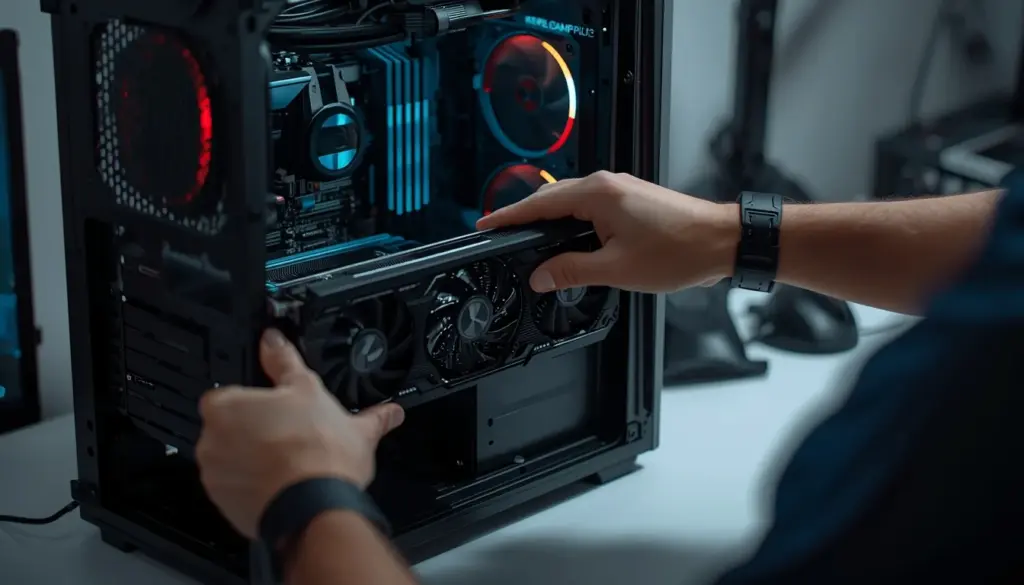
Chegou o momento decisivo para transformar a potência do seu computador. Alinhe os contatos dourados da peça com o slot da placa-mãe cuidadosamente.
Pressione verticalmente de forma firme até ouvir o clique característico da trava. O componente deve ficar totalmente nivelado e imóvel no encaixe para funcionar bem.
Parafuse o espelho metálico na estrutura do gabinete para garantir a sustentação física. Conecte os cabos de força da fonte na placa de vídeo, caso o modelo exija.
Feche o equipamento, reconecte os periféricos e prepare-se para ligar.
Conclusão
Executar essa atualização de hardware traz uma satisfação imensa ao usuário. Todo o processo se resume a atenção, cuidado e execução dos movimentos certos.
Sua máquina agora possui capacidade para rodar gráficos de alta fidelidade e desempenho. Lembre-se de baixar os drivers mais recentes nos portais oficiais da NVIDIA ou AMD logo após ligar. Essa atualização de software é vital para extrair todo o potencial gráfico adquirido com a nova peça..
Essa etapa final garante que o sistema operacional reconheça toda a potência instalada. Desfrute do novo nível de performance visual em seus projetos e jogos favoritos.