
Identificar a idade de uma placa de vídeo é essencial para entender o suporte a novas tecnologias, a compatibilidade com drivers recentes e até o valor de mercado do componente. Muitos usuários ficam em dúvida se devem considerar a data em que o modelo foi lançado globalmente ou o dia exato em que a peça saiu da fábrica.
Neste guia, você aprenderá métodos práticos para descobrir essas informações, utilizando desde ferramentas nativas do Windows até softwares especializados de terceiros. Além disso, mostraremos como ler etiquetas físicas e interpretar a nomenclatura das principais fabricantes, como NVIDIA, AMD e Intel.
Entender o ciclo de vida do seu hardware ajuda a otimizar o desempenho do PC e a planejar futuros upgrades com maior segurança e precisão técnica.
Como saber o ano da minha placa de vídeo?
Descobrir o ano de uma placa de vídeo envolve dois caminhos principais: identificar quando o modelo foi lançado globalmente ou verificar a data exata em que aquela unidade específica foi fabricada. Para a maioria dos usuários, a primeira opção é a mais relevante, pois define a geração tecnológica, o nível de desempenho esperado e o suporte a novos recursos de software. O método mais direto para obter essa resposta é identificar o nome completo do componente através do sistema operacional e realizar uma consulta rápida no site do fabricante ou em bancos de dados especializados.
Além disso, softwares de monitoramento como o GPU-Z facilitam o processo ao exibir o campo "Release Date" diretamente na interface principal. Se a intenção for descobrir a idade física da peça por questões de garantia ou desgaste, a análise do número de série (S/N) presente na etiqueta colada ao hardware costuma ser a solução definitiva. Muitos fabricantes utilizam padrões numéricos onde os primeiros dígitos representam o ano e a semana de produção. Entender essas informações ajuda a avaliar o valor de revenda do produto e sua compatibilidade com tecnologias modernas.
Diferença entre ano de lançamento e data de fabricação da placa de vídeo
É fundamental entender que existem dois marcos temporais distintos para o seu hardware. O ano de lançamento refere-se ao momento em que a fabricante do chip (NVIDIA, AMD ou Intel) introduziu aquela arquitetura ou modelo específico no mercado global. Por exemplo, uma placa pode pertencer a uma série lançada originalmente em 2020, o que define seu patamar tecnológico, suporte a drivers e recursos de software disponíveis.
Já a data de fabricação diz respeito ao momento exato em que aquela unidade física foi montada e testada na fábrica da marca parceira (como ASUS, Gigabyte ou MSI). É bastante comum que modelos populares continuem sendo produzidos meses ou até anos após o lançamento oficial da linha.
Enquanto o ano de lançamento ajuda a situar o desempenho da placa frente aos jogos atuais, a data de fabricação pode ser crucial para questões de garantia, revisões de projeto (conhecidas como "rev") e identificação de lotes específicos de componentes, como módulos de memória. Identificar essa diferença evita confusões na hora de avaliar o valor de revenda do produto ou ao buscar suporte técnico especializado para o dispositivo.
Como identificar o modelo da placa de vídeo pelo Windows
Identificar o modelo da sua placa de vídeo pelo Windows é o primeiro passo fundamental para descobrir o seu ano de lançamento. O sistema operacional oferece ferramentas nativas que exibem o nome exato do componente sem a necessidade de instalar programas externos. Métodos simples, como o Gerenciador de Dispositivos ou de Tarefas, fornecem esses dados de forma rápida e segura para qualquer usuário.
Usando o Gerenciador de Dispositivos
O Gerenciador de Dispositivos é uma das ferramentas mais diretas e acessíveis integradas ao Windows para identificar o hardware do seu computador. Para utilizá-lo, basta clicar com o botão direito no ícone do menu Iniciar e selecionar a opção correspondente ou simplesmente pesquisar por "Gerenciador de Dispositivos" na barra de busca do sistema. Ao abrir a janela principal, localize a categoria "Adaptadores de vídeo" e clique na pequena seta lateral para expandir a lista.
Nesta seção, o Windows exibirá o nome comercial exato do componente, como uma NVIDIA GeForce RTX ou uma AMD Radeon RX. Embora o utilitário não mostre o ano de lançamento de forma explícita, identificar o modelo exato é o passo essencial para consultar a data oficial no site do fabricante. Além disso, ao acessar as "Propriedades" do item, é possível verificar a aba "Driver" para conferir a data da última atualização instalada.
Usando o Gerenciador de Tarefas
O Gerenciador de Tarefas é uma das ferramentas mais rápidas e acessíveis para identificar sua GPU sem precisar instalar programas de terceiros. Para acessá-lo, basta pressionar as teclas Ctrl + Shift + Esc simultaneamente no teclado. Na janela que abrir, clique na aba "Desempenho" e, na coluna lateral esquerda, procure pela opção "GPU". Caso o seu computador possua vídeo integrado e uma placa dedicada, elas aparecerão listadas separadamente como GPU 0 e GPU 1.
Ao selecionar o item correspondente, o nome completo do modelo será exibido com clareza no canto superior direito da interface. Embora o Windows não mostre a data de fabricação diretamente nessa tela, o nome obtido é o ponto de partida ideal para consultar a geração e o ano de lançamento oficial do hardware.
Usando o DirectX, o dxdiag
A Ferramenta de Diagnóstico do DirectX, conhecida pelo comando dxdiag, é uma forma clássica e eficiente de obter um relatório detalhado sobre o hardware gráfico do seu computador. Para acessá-la, basta pressionar simultaneamente as teclas Windows + R, digitar "dxdiag" na caixa de execução e confirmar. Ao abrir a janela, navegue até a aba "Exibição" — em notebooks com placas dedicadas, essa informação pode aparecer também na aba "Renderizar".
Nessa seção, você encontrará o nome exato do chip gráfico, o fabricante e a quantidade de memória de vídeo disponível. Embora o dxdiag nem sempre liste o ano de lançamento de forma direta, ele apresenta a data do driver instalado, o que ajuda a situar a idade do suporte de software. Com o nome preciso do modelo em mãos, fica muito mais simples consultar o ano de lançamento oficial do componente.
Como saber o ano da placa de vídeo usando programas
Se você prefere uma solução automatizada que apresente todos os detalhes técnicos de uma vez, utilizar softwares de diagnóstico é o caminho mais eficiente. Essas ferramentas leem as informações registradas no firmware da GPU e consultam bancos de dados atualizados para informar o modelo exato e, muitas vezes, a data de lançamento. Veja a seguir as melhores opções para realizar essa consulta de forma rápida e precisa.
Usando o GPU-Z para ver modelo, BIOS e release date
O GPU-Z é amplamente considerado uma das ferramentas mais úteis para quem precisa de dados técnicos sobre o hardware gráfico instalado no computador. A página oficial do TechPowerUp GPU-Z descreve o utilitário como uma solução focada em análise de placa de vídeo, monitoramento em tempo real e diagnóstico de hardware, o que ajuda a confirmar modelo, BIOS e informações técnicas da GPU. Ao abrir o software, que é gratuito e leve, você terá acesso imediato a uma ficha técnica completa da sua placa de vídeo. O campo mais importante para o nosso objetivo é o "Release Date", que informa exatamente a data de lançamento mundial daquela GPU específica.
Além disso, o programa exibe a versão exata da BIOS e o nome do chip (GPU Code Name), permitindo identificar se o seu componente pertence a uma revisão mais recente ou a um lote inicial de fabricação. Essa transparência é extremamente útil tanto para entusiastas que desejam realizar overclock quanto para usuários comuns que precisam validar a autenticidade da peça comprada. Com o GPU-Z, você elimina qualquer dúvida sobre a geração da placa, pois ele cruza as especificações internas com um banco de dados atualizado, garantindo que a informação sobre o ano seja totalmente confiável.
Usando o HWiNFO para consultar informações detalhadas
O HWiNFO é amplamente reconhecido como uma das ferramentas de diagnóstico e monitoramento mais completas para o ecossistema Windows. Diferente de utilitários mais básicos, ele mergulha profundamente nas especificações técnicas do hardware, sendo excelente para identificar detalhes minuciosos de placas de vídeo. Ao executá-lo, você encontrará informações que vão muito além do nome comercial, como o codinome da arquitetura, o processo de fabricação e, em muitos casos, a data de lançamento oficial da GPU.
Para visualizar esses dados, basta navegar pela estrutura em árvore do programa até encontrar a seção dedicada ao adaptador de vídeo. O software detalha a revisão do núcleo e a versão do firmware (BIOS), permitindo que você cruze essas informações com bancos de dados técnicos para confirmar o ano exato de lançamento. Por ser uma ferramenta gratuita e atualizada constantemente, o HWiNFO é indispensável para quem busca uma análise técnica rigorosa e confiável sobre o hardware instalado.
Conferindo o modelo no software NVIDIA, AMD ou Intel
Uma das formas mais diretas de identificar o modelo exato da sua GPU é através dos painéis de controle oficiais instalados junto com os drivers. Se você utiliza NVIDIA, pode acessar o Painel de Controle da NVIDIA ou o GeForce Experience; ambos exibem o nome do modelo e a versão do driver em uso. Para usuários de hardware AMD, o software Adrenalin Edition centraliza essas informações na aba de "Sistema" ou na página inicial, detalhando as especificações técnicas de forma clara.
No caso de gráficos Intel, sejam integrados ou da linha Arc, o Centro de Comando de Gráficos Intel ou o Intel Arc Control oferecem uma visão detalhada do hardware na seção de suporte ou informações do sistema. Consultar esses softwares proprietários é uma prática recomendada, pois eles fornecem dados precisos que facilitam a pesquisa posterior pela data de lançamento e garantem que você saiba exatamente qual geração de hardware está operando em seu computador.
Como saber o ano da placa de vídeo pelo hardware físico
Quando o acesso ao sistema operacional é impossível, a inspeção visual direta torna-se o método mais confiável. Se você pretende remover a GPU do gabinete para conferir etiqueta, número de série ou revisão do PCB, veja também nosso guia sobre como instalar placa de vídeo no PC, com cuidados para manusear o componente com mais segurança. Analisar o hardware físico permite encontrar detalhes cruciais que softwares podem omitir. Geralmente, as fabricantes inserem etiquetas adesivas ou marcações permanentes no circuito impresso (PCB) que funcionam como um registro do componente, indicando períodos de fabricação, revisões de projeto e lotes específicos.
Localizando o número de série na etiqueta da placa
A forma mais direta de identificar os detalhes de uma GPU é examinando o hardware fisicamente. Na parte de trás da placa, geralmente fixada ao backplate ou diretamente no PCB (placa de circuito impresso), você encontrará uma etiqueta adesiva com códigos de barras. O número de série, frequentemente identificado pela sigla "S/N", é a chave essencial para descobrir a idade exata do componente.
Algumas fabricantes, como a Gigabyte ou MSI, costumam embutir a data de fabricação nos primeiros dígitos do serial, indicando o ano e o mês de produção. Caso os números pareçam confusos, você pode anotar essa sequência e inseri-la no portal de suporte ou garantia do site oficial da marca. Esse registro garante a precisão sobre quando a unidade específica saiu da linha de montagem, diferenciando-a do ano de lançamento global do modelo.
Conferindo lote, revisão e códigos no PCB
Se você não encontrar informações claras na etiqueta externa, o próprio PCB (a placa de circuito impresso) pode conter pistas valiosas sobre a idade do hardware. Fabricantes como Gigabyte e ASUS frequentemente imprimem a versão de revisão da placa, identificada pelo termo "REV" seguido de um número, como REV 1.0 ou REV 2.0. Geralmente, a versão 1.0 indica o lote inicial de lançamento, enquanto revisões superiores sugerem que o componente foi fabricado meses ou anos depois para correções de design. Além disso, procure por pequenos códigos numéricos de quatro dígitos gravados diretamente no cobre ou na máscara de solda. Esses números podem seguir o padrão "YYWW" (ano e semana), indicando a data exata da manufatura daquela peça de silício, embora a interpretação exata dependa do padrão interno de cada montadora.
Consultando a nota fiscal ou caixa original
Muitas vezes, a forma mais direta de obter informações sobre a idade de um componente é recorrer à documentação física que acompanha o produto. Se você ainda possui a nota fiscal, a data de emissão do documento serve como um marco temporal confiável para entender quando a peça foi adquirida. Embora a data da compra não corresponda necessariamente à data exata de fabricação, ela oferece uma referência clara do período em que a placa foi integrada ao seu sistema e ajuda a situar o hardware em sua respectiva geração.
Além disso, a caixa original é uma fonte valiosa de dados técnicos. Os fabricantes geralmente incluem etiquetas próximas aos códigos de barras que detalham o lote e a revisão do modelo. Em muitos casos, é possível encontrar o mês e o ano de produção impressos de forma explícita ou codificada nessas etiquetas, facilitando a identificação sem a necessidade de instalar softwares ou ligar o computador.
Como o nome do modelo ajuda a descobrir a geração da GPU
Entender a nomenclatura das placas de vídeo é a forma mais rápida de identificar sua geração tecnológica. Fabricantes como NVIDIA, AMD e Intel seguem padrões numéricos onde os primeiros dígitos geralmente indicam a série e a arquitetura do chip. Ao observar o prefixo e os números iniciais, você consegue situar o hardware em uma linha do tempo, facilitando a descoberta do ano aproximado de lançamento.
NVIDIA: diferenças entre GTX 10, RTX 20, RTX 30 e RTX 40
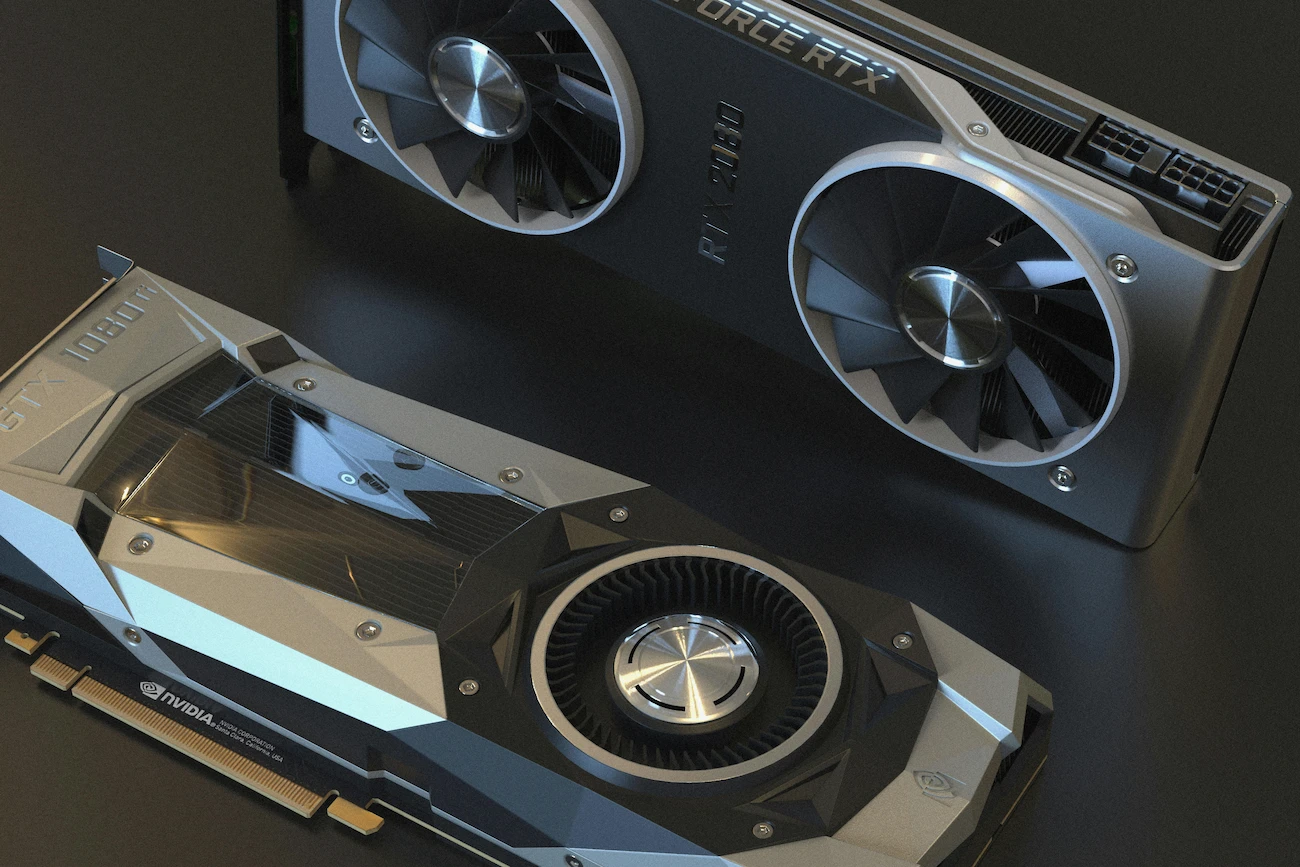
A nomenclatura das GPUs NVIDIA é uma das formas mais eficientes de identificar a idade tecnológica do hardware. A série GTX 10, baseada na arquitetura Pascal, teve seu auge por volta de 2016. Em 2018, a série RTX 20 (Turing) introduziu o Ray Tracing no mercado consumidor, mudando o padrão da indústria. Pouco depois, em 2020, a série RTX 30 (Ampere) trouxe um salto expressivo de performance e refinamento técnico. A geração mais recente, a série RTX 40 (Ada Lovelace), iniciou seu ciclo no final de 2022.
Identificar esses números é crucial porque cada salto geracional representa não apenas mais potência, mas também o acesso a tecnologias exclusivas, como versões mais recentes do DLSS. Embora o ano exato de fabricação da sua unidade física possa variar ligeiramente, o lançamento oficial da série define o patamar tecnológico e a longevidade de suporte oficial de drivers que você pode esperar do componente ao longo dos anos.
AMD: diferenças entre RX 500, RX 5000, RX 6000 e RX 7000
Para as placas de vídeo da AMD, a nomenclatura numérica é o principal indicador da idade e da arquitetura tecnológica. A série RX 500, por exemplo, remete a meados de 2017, utilizando a arquitetura Polaris. O salto para a série RX 5000 ocorreu em 2019, marcando a estreia da arquitetura RDNA 1. Já a popular série RX 6000, baseada em RDNA 2, chegou ao mercado entre 2020 e 2021, introduzindo o suporte oficial ao Ray Tracing em hardware pela marca.
A geração mais atual, a série RX 7000 com arquitetura RDNA 3, começou a ser disponibilizada no final de 2022. Geralmente, quanto maior o primeiro dígito do modelo (5000, 6000 ou 7000), mais recente é o lançamento e maior é a eficiência tecnológica do componente. Entender essa progressão facilita a identificação do ano de lançamento, permitindo saber se a sua placa ainda aproveita os recursos mais modernos de drivers e tecnologias de upscaling, como o FSR.
Intel Arc: como entender as séries A e B
A Intel é a integrante mais recente no mercado de placas de vídeo dedicadas, e sua nomenclatura é bastante direta para facilitar a identificação da geração. A série "A", conhecida como Alchemist, marca o lançamento oficial da marca nesse segmento, com modelos chegando ao mercado global entre 2022 e 2023. Ao observar nomes como A380, A580 ou A770, a letra inicial confirma que o hardware pertence à primeira geração da arquitetura Intel Arc.
Já a série "B", referente à arquitetura Battlemage, representa a segunda geração e sucessora natural da linha Alchemist. Assim como ocorre nos processadores da marca, os números que acompanham a letra (3, 5, 7) indicam o nível de performance, sendo os valores maiores destinados a tarefas mais exigentes. Portanto, observar a letra inicial do modelo é a maneira mais rápida de situar cronologicamente sua GPU Intel.
Como saber se a placa de vídeo ainda recebe atualizações de driver?
Para descobrir se a sua placa de vídeo ainda recebe suporte oficial, o método mais confiável é consultar diretamente o site do fabricante (NVIDIA, AMD ou Intel). Geralmente, as empresas mantêm uma lista de produtos classificados como "Legacy" ou "End of Life" (Fim de Vida). Se o seu modelo constar nessas categorias, ele provavelmente não receberá mais otimizações de desempenho para lançamentos de jogos, recebendo apenas correções de segurança críticas de forma esporádica.
Placas mais modernas costumam ter ciclos de atualização mensais. No entanto, conforme o hardware envelhece o que geralmente ocorre entre 6 a 10 anos após o lançamento, o suporte regular tende a ser descontinuado para priorizar novas arquiteturas. Outra forma prática de verificação é através dos softwares proprietários, como o NVIDIA GeForce Experience ou o AMD Software: Adrenalin Edition. Se ao buscar por atualizações o programa indicar que você já possui a versão mais recente, mas a data desse driver for de muitos meses ou anos atrás, é um forte indício de que a placa atingiu o limite de suporte oficial. Manter drivers atualizados é essencial não apenas para performance, mas para a estabilidade e segurança do sistema.
Qual é a forma mais confiável de descobrir a idade da GPU?
A forma mais confiável de descobrir a idade exata de uma placa de vídeo depende do que você define como "idade": o lançamento do modelo ou a fabricação da sua unidade específica. Para o mercado geral, ferramentas de software como o GPU-Z são extremamente precisas ao indicar a "Release Date", que marca quando aquela arquitetura chegou ao mercado. No entanto, se o objetivo é saber quando a sua peça saiu da fábrica, o método definitivo é a consulta ao número de série (S/N) presente na etiqueta física do hardware.
Fabricantes como ASUS, Gigabyte e MSI costumam embutir a data de fabricação nos primeiros dígitos do serial. Geralmente, os dois primeiros números após uma letra inicial indicam o ano e o mês (ou semana). Consultar o site oficial do fabricante com esse código em mãos elimina qualquer dúvida residual, sendo a prova física mais segura, especialmente útil para validar períodos de garantia ou identificar revisões de hardware.
Conclusão
Saber o ano da sua placa de vídeo é um passo essencial para entender o ciclo de vida do seu hardware e garantir que você está extraindo o máximo desempenho possível do sistema. Seja utilizando ferramentas nativas do Windows, softwares especializados como o GPU-Z ou verificando etiquetas físicas no PCB, identificar a geração da GPU ajuda a planejar upgrades e verificar a compatibilidade com novos jogos e tecnologias.
Lembre-se de que, embora a data de lançamento indique a tecnologia da arquitetura, a data de fabricação pode variar conforme o lote específico. Ao dominar essas informações, você terá mais segurança para realizar manutenções e atualizar drivers, mantendo seu computador estável e eficiente por muito mais tempo.