
Se você tem enfrentado baixo desempenho gráfico, travamentos em jogos ou limitações em aplicações exigentes, sabe o quanto isso pode ser frustrante.
Escolher a placa de vídeo certa em meio a um mar de opções, modelos e especificações é um desafio que muitos usuários encontram, e essa decisão impacta diretamente a performance geral do seu PC, sua longevidade e o custo-benefício do investimento.
Um único erro na escolha pode transformar a experiência de uso, mas antes de pensar em trocar de hardware, é fundamental entender como reiniciar os drivers da placa de vídeo de forma rápida e eficaz. Este atalho pode parecer simples, mas pode fazer toda a diferença na sua performance.
Continue lendo para descobrir como otimizar sua experiência gráfica sem complicações desnecessárias.
Conheça a função e saiba como realizar medida simples que pode resolver diversos problemas de vídeo no PC.
O driver da placa de vídeo atua como um tradutor essencial entre o sistema operacional e o hardware físico instalado em sua máquina.
Quando ocorrem falhas nessa comunicação, o usuário percebe travamentos na imagem, quedas bruscas de quadros por segundo ou comportamentos erráticos na tela.
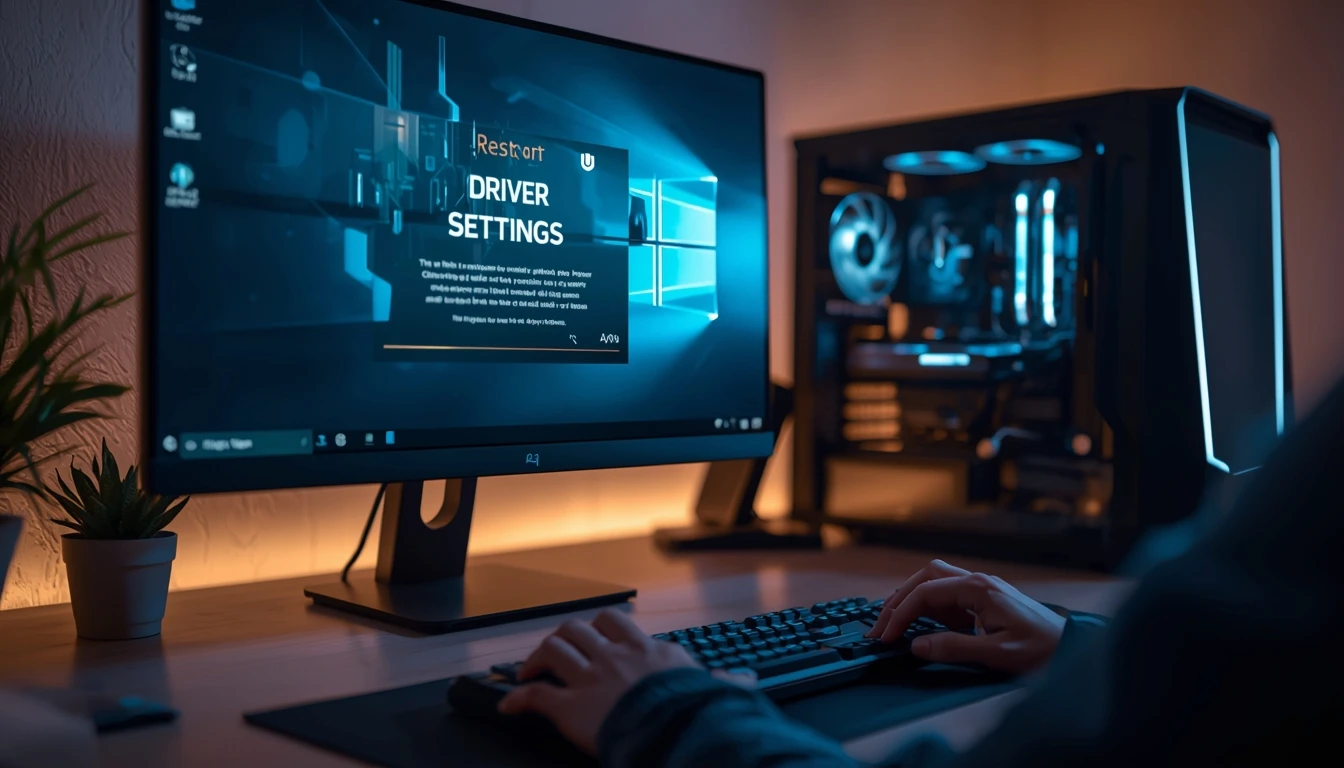
Reiniciar esse componente de software força o sistema a restabelecer a conexão com a GPU sem a necessidade de reinicializar o computador inteiro.
Essa medida simples é extremamente útil para economizar tempo durante sessões de jogos competitivos ou renderizações de trabalho importantes.
Ao executar o comando correto, o sistema operacional limpa o buffer de vídeo e recarrega as instruções básicas de exibição.
Trata-se de uma solução prática que evita a perda de dados em aplicativos abertos e devolve a estabilidade ao sistema.
1. Por que reiniciar os drivers?
Existem momentos em que a memória de vídeo, conhecida como VRAM, fica saturada ou encontra erros de alocação que prejudicam o desempenho.
Isso resulta em telas pretas momentâneas, congelamento da imagem ou artefatos visuais que atrapalham a experiência de imersão. Reiniciar o driver permite limpar esses erros temporários e liberar os recursos travados para que a placa volte a operar em sua frequência normal.
Outra razão comum para realizar esse procedimento é a ocorrência de conflitos após a instalação de novos periféricos ou atualizações do Windows. O sistema gráfico pode não reconhecer imediatamente as novas configurações, causando instabilidade.
O comando de reinício atua como um soft reset que alinha novamente o software. No entanto, se a instabilidade persistir mesmo após o reinício, é um forte indício de software obsoleto.
Nesses casos, a única solução permanente é aprender a baixar e atualizar os drivers corretamente, garantindo que sua GPU esteja equipada com as instruções mais recentes do fabricante.
2. Como reiniciar os drivers da placa de vídeo
A maneira mais rápida e eficiente para realizar essa tarefa no sistema operacional Windows é através de um atalho de teclado específico.
A maneira mais rápida e eficiente para realizar essa tarefa no sistema operacional Windows é através de um atalho de teclado específico. Você deve pressionar simultaneamente as teclas Windows + Ctrl + Shift + B.
Conforme a lista de atalhos oficial da Microsoft, assim que o comando for acionado, a tela piscará brevemente e você poderá ouvir um som de bipe, indicando que o sistema gráfico está sendo redefinido.
Este procedimento é seguro e funciona para placas de vídeo das principais fabricantes, como NVIDIA, AMD e Intel. O processo leva apenas alguns segundos e restaura a imagem para o estado normal quase instantaneamente.
É uma ferramenta poderosa para quem busca resolver problemas de travamento sem interromper o fluxo de trabalho ou fechar os programas em execução.
3. Como atualizar os drivers da placa de vídeo
Manter os drivers atualizados é crucial para garantir a compatibilidade com os lançamentos de jogos mais recentes e softwares de edição profissional.
As fabricantes liberam correções frequentes que otimizam o consumo energético, melhoram a refrigeração através de curvas de ventoinha mais eficientes e aumentam a taxa de quadros. Você deve acessar o site oficial da fabricante da sua GPU ou utilizar softwares dedicados como o GeForce Experience ou o AMD Adrenalin Edition.
Durante o processo de atualização, é recomendável optar pela instalação limpa caso esteja enfrentando problemas recorrentes de performance. Isso remove arquivos antigos que podem estar corrompidos e instala a nova versão do zero.
Um driver atualizado assegura que tecnologias modernas como Ray Tracing e DLSS funcionem corretamente e entreguem a qualidade visual esperada pelo usuário.
4. Para que serve a placa de vídeo?
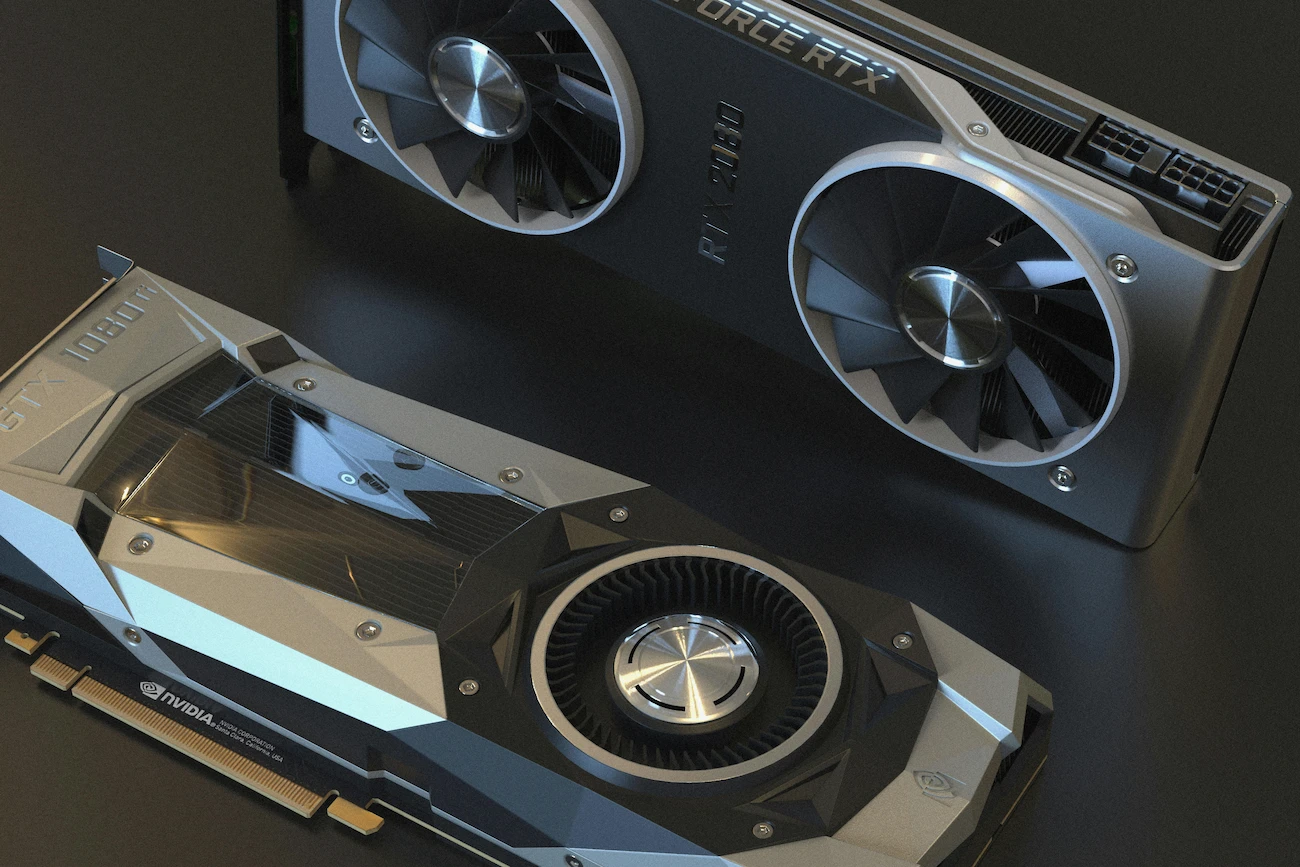
A placa de vídeo é o componente responsável por todo o processamento visual e renderização de imagens que aparecem no seu monitor.
Ela realiza cálculos matemáticos complexos em paralelo para desenhar polígonos, aplicar texturas, calcular iluminação e gerar os efeitos visuais em tempo real. Sem uma GPU dedicada potente, o processador central ficaria sobrecarregado, resultando em uma experiência lenta e visualmente pobre.
Além de ser fundamental para jogos de alta resolução, a placa de vídeo acelera tarefas de produtividade como edição de vídeo em 4K, modelagem 3D e aprendizado de máquina. O desempenho do componente define a fluidez da navegação e a capacidade do computador de lidar com múltiplos monitores simultaneamente.
Investir em um bom modelo garante longevidade ao sistema e suporte para as tecnologias gráficas que surgirão nos próximos anos.
Conclusão
Entender como reiniciar os drivers da placa de vídeo é uma habilidade técnica valiosa que poupa tempo e reduz a frustração com problemas de hardware.
A manutenção constante, combinada com as práticas corretas, assegura um desempenho ideal, compatibilidade com novos softwares e um excelente custo-benefício.
Ao manter seus drivers atualizados e utilizar o comando de reinício, você garante uma experiência visual mais fluida e consistente em todas as suas atividades.