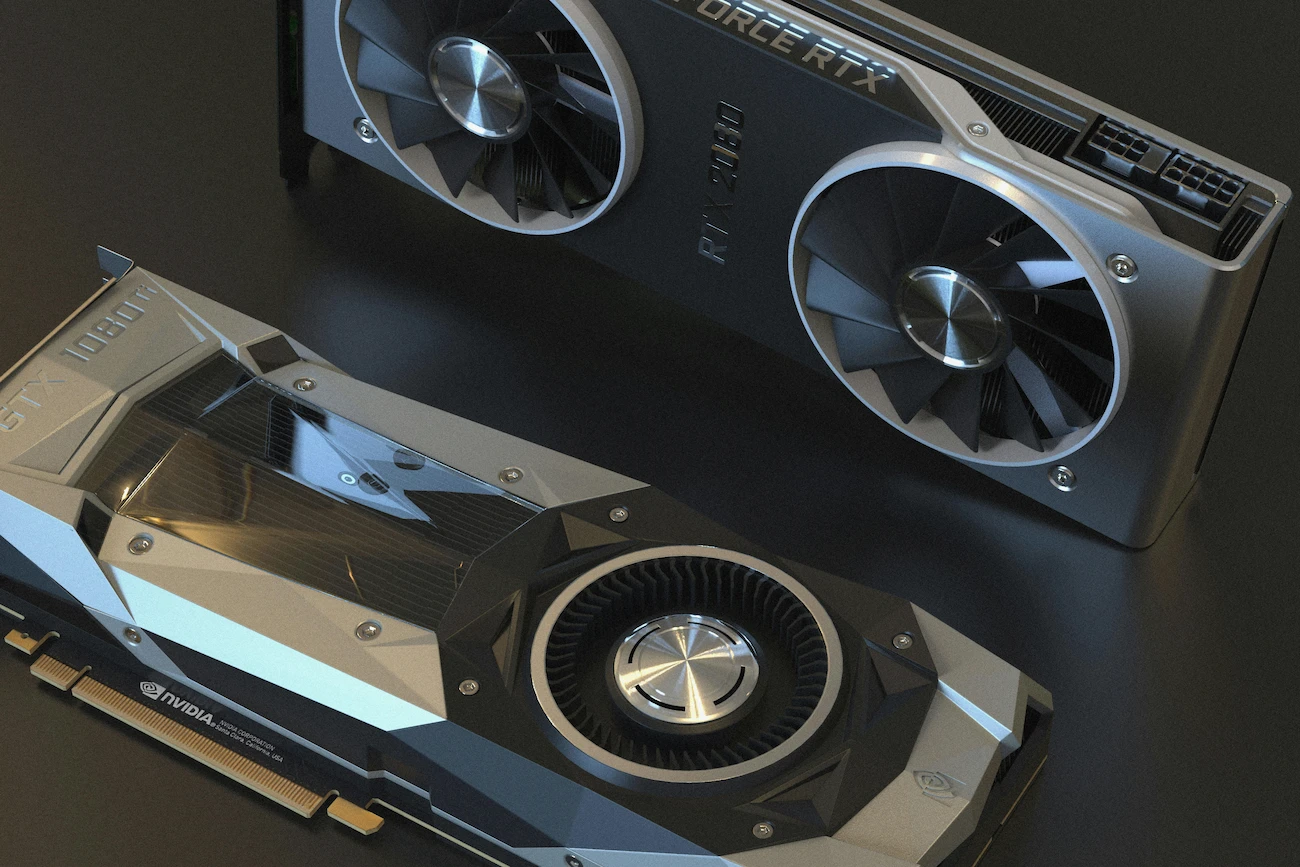

Saber qual placa de vídeo está instalada no seu computador é um passo essencial para quem deseja extrair o máximo de desempenho da máquina, seja em jogos, edições de vídeo ou tarefas de design. Essa informação é fundamental para verificar a compatibilidade de softwares, garantir que os drivers estejam sempre atualizados e entender se o hardware atende às suas necessidades atuais.
Muitas vezes, o modelo exato da GPU não fica visível externamente, exigindo o uso de ferramentas internas do sistema operacional para sua identificação. Neste guia, você aprenderá como identificar sua placa de vídeo de maneira rápida e segura no Windows, Linux e macOS. Exploraremos métodos nativos e comandos simples para que você tenha total controle sobre o hardware do seu computador.
Como saber qual minha placa de vídeo no computador?
Descobrir qual placa de vídeo está instalada no seu computador é um procedimento simples e essencial, que não exige conhecimentos técnicos avançados ou a necessidade de abrir o gabinete do PC. Independentemente do sistema operacional que você utiliza seja Windows, Linux ou macOS, existem ferramentas nativas projetadas especificamente para fornecer essas informações detalhadas em poucos cliques.
Esses métodos variam desde interfaces gráficas amigáveis, como o Gerenciador de Tarefas no Windows, até comandos rápidos via terminal no Linux. Ao acessar essas áreas do sistema, você consegue identificar não apenas o modelo e a fabricante do componente (como NVIDIA, AMD ou Intel), mas também especificações técnicas importantes, como a quantidade de memória dedicada (VRAM) e a versão dos drivers instalados. Ter esse conhecimento em mãos é o primeiro passo para diagnosticar problemas de performance, verificar a compatibilidade com novos softwares ou simplesmente garantir que o hardware está operando conforme o esperado.
Por que é importante saber qual placa de vídeo você tem?
Saber qual é o modelo exato da sua placa de vídeo é um passo fundamental para garantir que o seu computador entregue o desempenho esperado em diferentes tarefas cotidianas ou profissionais. A razão mais comum para essa busca é a verificação de requisitos mínimos e recomendados de sistema para jogos; antes de investir em um novo título, é essencial saber se o seu hardware suporta a carga gráfica exigida para evitar travamentos ou frustrações.
Além do universo gamer, softwares de edição de vídeo, renderização 3D e ferramentas de inteligência artificial dependem diretamente da GPU para acelerar processos complexos. Conhecer suas especificações técnicas ajuda a otimizar configurações de software e a entender os limites do equipamento. Outro ponto crucial é a atualização de drivers.
Fabricantes como NVIDIA, AMD e Intel lançam correções frequentes para melhorar a estabilidade e a segurança. Sem identificar o modelo correto, você pode instalar versões incompatíveis ou deixar de aproveitar melhorias de performance. Por fim, essa informação é vital ao planejar um upgrade, permitindo avaliar a compatibilidade com a fonte de alimentação e o espaço físico no gabinete para uma nova instalação. Se depois de identificar o modelo você pretende trocar o componente, veja também nosso guia sobre como instalar placa de vídeo no PC, com orientações para fazer o processo com mais segurança.
Como saber qual é a placa de vídeo no Windows 11 e Windows 10
No Windows 10 e no Windows 11, identificar o modelo da sua placa de vídeo é um processo simples que não exige a instalação de programas externos. O sistema operacional da Microsoft oferece diversas ferramentas nativas, desde interfaces visuais intuitivas até comandos técnicos mais detalhados. A seguir, apresentamos os métodos mais rápidos e precisos para você encontrar essa informação diretamente nas configurações do seu computador.
Pelo Gerenciador de Dispositivos
O Gerenciador de Dispositivos é uma das ferramentas mais tradicionais para verificar o hardware instalado no Windows. Para utilizá-lo, você pode clicar com o botão direito no menu Iniciar e selecionar a opção "Gerenciador de Dispositivos" ou simplesmente pesquisar por esse termo na barra de busca do sistema.
Uma vez que a janela abrir, localize a categoria "Adaptadores de vídeo" e clique na pequena seta ao lado para expandir a lista. Ali, o Windows exibirá o nome exato do componente gráfico que está operando no seu computador. Esse método é especialmente útil porque, além de identificar o modelo da placa, ele permite verificar se o hardware está funcionando corretamente. Caso apareça um ícone de exclamação amarelo, isso geralmente indica que a placa de vídeo pode precisar de uma atualização de driver ou apresenta algum conflito técnico pontual.
Pelo Gerenciador de Tarefas
Uma das maneiras mais rápidas e visuais de identificar o hardware gráfico no Windows é através do Gerenciador de Tarefas. Para acessá-lo, você pode utilizar o atalho Ctrl + Shift + Esc no teclado ou clicar com o botão direito no ícone do menu Iniciar, selecionando a opção correspondente. Com a janela aberta, clique na aba "Desempenho" e localize a seção "GPU" na lista lateral esquerda.
Caso o seu computador possua dois processadores gráficos, como um chip integrado e uma placa dedicada, eles serão listados separadamente como GPU 0 e GPU 1. Ao selecionar um deles, o nome completo do componente aparecerá no canto superior direito da interface. Além da identificação do modelo, essa ferramenta permite monitorar a porcentagem de uso em tempo real e verificar a quantidade de memória de vídeo (VRAM) disponível.
Pelas Informações do Sistema
A ferramenta "Informações do Sistema" (conhecida tecnicamente como msinfo32) oferece um dos relatórios mais detalhados sobre o hardware do seu computador. Para utilizá-la, pressione simultaneamente as teclas Windows + R, digite "msinfo32" e aperte Enter. Na janela que será exibida, navegue pelo menu lateral esquerdo seguindo o caminho: Componentes > Exibição.
No painel à direita, você encontrará o nome completo da sua placa de vídeo, a descrição do adaptador e a versão do driver instalado. Além disso, essa seção exibe informações técnicas avançadas, como a memória RAM do adaptador e a resolução atual. É um método excelente para usuários que precisam de dados precisos para resolver conflitos de compatibilidade ou para localizar o driver correto no site do fabricante, garantindo que todas as especificações essenciais estejam visíveis em um só lugar.
Pelo DirectX Diagnostic Tool, o dxdiag
Para acessar informações técnicas detalhadas, pressione simultaneamente as teclas "Windows + R", digite dxdiag e aperte Enter. Esse procedimento usa a Ferramenta de Diagnóstico do DirectX da Microsoft, que permite consultar dados do sistema e informações relacionadas ao DirectX diretamente no Windows. Caso o sistema solicite permissão para verificar drivers assinados digitalmente, basta confirmar para prosseguir. Com a janela da Ferramenta de Diagnóstico do DirectX aberta, localize e clique na aba intitulada "Exibição" ou "Exibição 1", caso você utilize mais de um monitor.
Nesta área, o quadro "Dispositivo" revela o nome exato do hardware, o fabricante e o tipo de chip gráfico. O dxdiag é uma ferramenta poderosa porque detalha minuciosamente a Memória de Vídeo (VRAM) dedicada e a memória compartilhada do sistema de forma separada. É um método extremamente confiável para validar se os recursos essenciais do DirectX estão ativos e funcionando corretamente, garantindo que a placa esteja pronta para processar jogos e softwares pesados.
Pelas Configurações de Tela do Windows
Uma das maneiras mais diretas e visuais de identificar seu hardware é através das configurações nativas de imagem. Para isso, clique com o botão direito em um espaço vazio da Área de Trabalho e selecione "Configurações de exibição". Na janela que abrir, role a página até encontrar a opção "Exibição avançada" ou "Configurações avançadas de tela", dependendo da versão específica do seu sistema operacional.
Nessa tela, o Windows apresentará informações detalhadas sobre o monitor e, logo abaixo, indicará qual placa de vídeo está conectada a ele. Ao clicar em "Exibir propriedades do adaptador", uma janela clássica surgirá com o nome completo do fabricante e o modelo da GPU, além de dados sobre a memória de vídeo dedicada. É um método prático para quem busca confirmar rapidamente qual componente está operando o monitor principal no momento.
Como saber se o PC tem placa de vídeo dedicada ou integrada?
Identificar se o seu computador utiliza uma placa de vídeo dedicada ou integrada é um passo fundamental para entender o real potencial gráfico da sua máquina. Uma GPU integrada está embutida diretamente no processador e compartilha a memória RAM do sistema para operar. Geralmente, elas aparecem com nomenclaturas como "Intel UHD Graphics" ou "AMD Radeon Graphics", sendo voltadas para tarefas cotidianas, navegação e produtividade leve.
Por outro lado, a placa dedicada é um componente independente, possuindo hardware próprio e memória de vídeo exclusiva (VRAM). Você pode reconhecê-las por marcas e linhas de performance, como NVIDIA GeForce GTX/RTX ou AMD Radeon RX. No Windows, uma forma simples de distinguir é pelo Gerenciador de Tarefas: se aparecerem "GPU 0" e "GPU 1", o dispositivo conta com os dois tipos. Em muitos notebooks, o sistema alterna automaticamente entre a integrada, para economizar bateria, e a dedicada, para rodar jogos ou softwares pesados. Se a descrição do componente mencionar apenas o modelo do processador, ele geralmente depende de um chip integrado. Já a presença de marcas focadas em desempenho indica uma placa dedicada.
Como saber qual é a placa de vídeo no Linux
No sistema Linux, identificar o hardware de vídeo é um processo simples que pode ser feito tanto pela interface gráfica quanto por comandos rápidos no terminal. Diferentes distribuições oferecem ferramentas integradas que detalham o modelo e o fabricante da GPU. A seguir, exploraremos os métodos mais comuns, desde as configurações do sistema até comandos técnicos para usuários que preferem o terminal.
Pelo menu Sobre do sistema
Para quem utiliza distribuições Linux com ambientes gráficos modernos, como o Ubuntu (GNOME) ou o Fedora, o caminho mais simples para identificar o hardware é acessar as configurações nativas do sistema. Geralmente, basta clicar no menu de aplicativos e pesquisar por "Configurações". Dentro da janela que se abre, procure pela aba lateral rotulada como "Sobre" ou "Informações do Sistema", que costuma estar localizada ao final da lista de opções.
Nesta tela, o sistema apresenta um resumo detalhado dos componentes, incluindo o processador, a capacidade de memória RAM e, especificamente, o modelo da GPU no campo "Gráficos". É uma maneira prática de confirmar se o sistema está reconhecendo o hardware corretamente. Vale notar que, em notebooks com placas híbridas, essa seção pode exibir apenas a placa integrada ou a dedicada, dependendo de qual estiver ativa no momento da consulta.
Pelo Hardinfo
Para os usuários de Linux que preferem uma interface gráfica em vez de lidar apenas com o terminal, o Hardinfo frequentemente listado no menu de aplicativos como "System Profiler and Benchmark" é uma ferramenta extremamente útil. Esse software funciona de forma semelhante ao Gerenciador de Dispositivos do Windows, reunindo especificações técnicas detalhadas em uma janela intuitiva e organizada.
Após abrir o programa, basta navegar até a categoria "PCI Devices" na barra lateral esquerda. Ali, você deve procurar por termos como "VGA compatible controller" ou "Display controller" para identificar o modelo exato da sua placa de vídeo. O Hardinfo exibe o fabricante, o chipset e detalhes do barramento. Caso não esteja instalado, você pode obtê-lo rapidamente via terminal com o comando sudo apt install hardinfo, facilitando a conferência do hardware sem complicações.
Pelo Terminal usando lshw
Para usuários de Linux que preferem a linha de comando, o utilitário lshw (List Hardware) é uma das ferramentas mais robustas para extrair informações detalhadas do sistema. Ele mapeia toda a configuração física da máquina, mas pode ser filtrado para mostrar apenas o que interessa, evitando uma leitura exaustiva de componentes irrelevantes.
Para identificar sua placa de vídeo, abra o terminal e execute o comando sudo lshw -C display. O uso do prefixo "sudo" é essencial, pois o acesso direto aos descritores de hardware geralmente exige permissões de administrador. O resultado apresentará campos claros como "product", que indica o modelo exato da GPU, e "vendor", que aponta o fabricante. Essa abordagem é especialmente útil por revelar detalhes técnicos avançados, como barramento e configurações de memória, garantindo precisão técnica absoluta.
Pelo Terminal usando lspci
Para usuários que preferem a linha de comando ou utilizam distribuições focadas em terminal, o comando lspci é uma das ferramentas mais diretas e eficazes. Ele tem como função listar todos os dispositivos conectados aos barramentos PCI do computador, o que abrange praticamente todas as placas de vídeo modernas, sejam elas integradas ou dedicadas.
Para filtrar as informações e visualizar apenas o que interessa, abra o terminal e digite o comando lspci | grep -i vga. O sistema retornará uma linha detalhando o fabricante e o modelo do controlador de vídeo, como "NVIDIA Corporation" ou "AMD/ATI". Em notebooks que utilizam sistemas de gráficos híbridos, pode ser útil utilizar também o comando lspci | grep -i display para identificar o hardware secundário. É um método técnico, rápido e que funciona de forma consistente na maioria das distribuições.
Como saber qual é a placa de vídeo no macOS
No macOS, descobrir qual é o hardware gráfico do seu computador é um processo bastante simples e intuitivo. Diferente de outros sistemas, a Apple centraliza essas informações de hardware em menus nativos de fácil acesso. Geralmente, você pode encontrar os detalhes da sua GPU integrada ou dedicada com apenas alguns cliques, permitindo verificar rapidamente a capacidade de processamento visual do seu dispositivo Apple.
Pelo menu Sobre Este Mac
Para usuários de computadores da Apple, identificar o hardware gráfico é um processo intuitivo e rápido através da interface nativa do sistema. O método mais direto consiste em clicar no ícone da maçã (), localizado no canto superior esquerdo da tela, e selecionar a opção "Sobre Este Mac". Uma janela compacta será aberta apresentando as especificações principais do dispositivo de forma resumida.
Se o seu Mac utiliza um processador Intel, você verá claramente o item "Gráficos", indicando o modelo da placa integrada ou dedicada presente no hardware. Já em modelos mais recentes equipados com chips Apple Silicon (como as famílias M1, M2 ou M3), a informação da placa de vídeo está incorporada ao nome do chip, pois a GPU faz parte da arquitetura unificada do sistema. Essa verificação inicial é geralmente suficiente para conferir a compatibilidade de softwares exigentes de forma imediata.
Pelo Relatório do Sistema
Para usuários que buscam detalhes técnicos avançados, o Relatório do Sistema é a ferramenta mais completa nativa do macOS. Para acessá-lo, clique no menu Apple (ícone da maçã), selecione "Sobre Este Mac" e, em seguida, clique no botão "Relatório do Sistema". Em versões mais recentes do sistema, como o macOS Ventura ou Sonoma, pode ser necessário clicar em "Mais Informações" e rolar até o fim da página de Ajustes para encontrar o botão correspondente.
Dentro da janela do relatório, localize a categoria "Hardware" na barra lateral esquerda e clique na opção "Gráficos/Monitores". Nesta seção, o macOS apresenta dados minuciosos, incluindo o modelo exato do chipset, a quantidade de memória de vídeo (VRAM), o ID do dispositivo e revisões de firmware. É a forma mais precisa de identificar se o computador utiliza gráficos integrados da série M ou uma GPU dedicada.
Como saber se a placa de vídeo é boa para jogos?
Para determinar se uma placa de vídeo é adequada para jogos, o primeiro passo é diferenciar modelos integrados de dedicados. GPUs integradas ao processador geralmente são limitadas a títulos leves ou configurações gráficas baixas. Já as placas dedicadas, como as linhas NVIDIA GeForce RTX ou AMD Radeon RX, possuem hardware próprio e memória independente para processamento visual pesado.
Analise a quantidade e o tipo de memória de vídeo (VRAM). Atualmente, 4 GB é considerado o mínimo para rodar jogos modernos em Full HD com ajustes modestos, enquanto 8 GB ou mais são recomendados para texturas em alta qualidade e resoluções maiores. Além da memória, a arquitetura e a geração da placa são cruciais; um modelo de geração recente muitas vezes supera um antigo com mais VRAM devido à eficiência tecnológica e novos recursos, como o Ray Tracing.
A forma mais precisa de avaliar o desempenho é consultar benchmarks e testes reais em jogos específicos no YouTube ou sites especializados. Verifique a média de quadros por segundo (FPS) que a placa alcança nos títulos que você pretende jogar. Lembre-se de que o equilíbrio com o processador e a memória RAM do sistema também influencia diretamente na fluidez da experiência.
Como saber a memória da placa de vídeo?
Para descobrir quanta memória de vídeo (VRAM) seu computador possui, o processo é bastante direto nos principais sistemas operacionais. No Windows, um dos caminhos mais rápidos é acessar as "Configurações de Exibição", navegar até "Exibição Avançada" e selecionar "Exibir propriedades do adaptador de vídeo". Nessa janela, você deve focar no campo "Memória de Vídeo Dedicada", que representa a capacidade real da GPU para processar texturas e dados visuais sem depender diretamente da memória principal do sistema.
É fundamental diferenciar a memória dedicada da memória compartilhada. Enquanto placas de vídeo dedicadas possuem seus próprios módulos de alta velocidade (como GDDR6), as placas integradas costumam utilizar uma parte da memória RAM do computador. Se você utilizar a ferramenta de diagnóstico do DirectX (dxdiag), poderá ver a separação exata entre esses valores na aba "Exibir". Saber a quantidade de memória é vital para quem pretende jogar títulos recentes ou trabalhar com edição profissional, já que resoluções maiores, como o 4K, exigem uma quantidade superior de VRAM para manter o desempenho estável e evitar quedas bruscas de quadros durante o uso intenso do hardware.
Conclusão
Identificar a placa de vídeo do seu computador é um passo fundamental para garantir que o sistema opere com o melhor desempenho possível. Seja no Windows, Linux ou macOS, as ferramentas nativas oferecidas pelos sistemas operacionais facilitam muito esse processo, dispensando a necessidade de instalar softwares de terceiros na maioria dos casos.
Compreender as especificações do seu hardware permite tomar decisões mais acertadas sobre atualizações de drivers, compatibilidade de jogos e softwares de edição pesada. Ao dominar esses métodos simples, você ganha autonomia para solucionar problemas técnicos e otimizar sua experiência de uso. Lembre-se de que manter essas informações sempre à mão pode ser extremamente útil para consultas futuras, upgrades de componentes ou quando precisar de suporte técnico especializado.